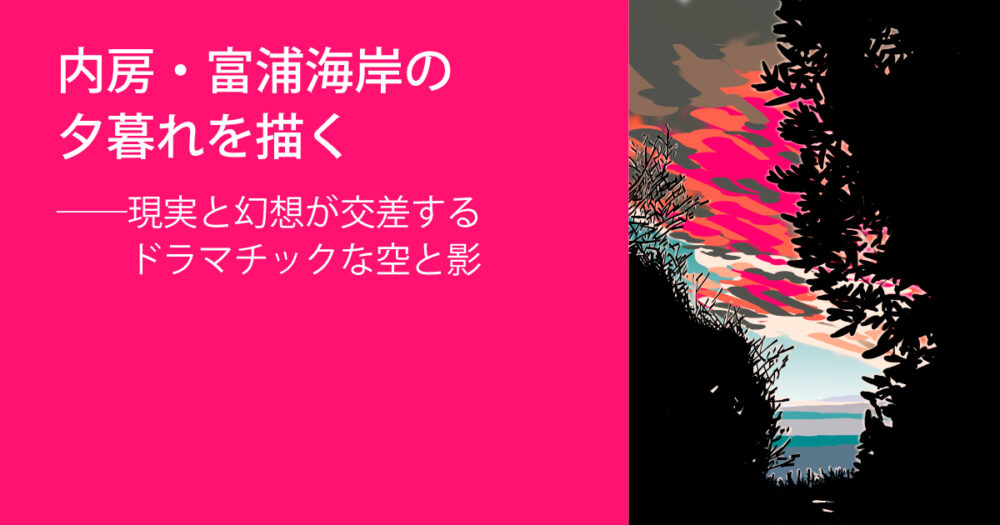
かつて、ある企業の社内報の表紙やページレイアウトなどを担当していた頃、撮影の仕事で千葉県を訪れたことがありました。好天に恵まれて依頼されたビジュアルの候補撮影を無事に終え、少し時間が余ったため、内房の富浦海岸まで足を伸ばしてみたのです。夕刻前の静かな海を眺めていると、一転にわかに空が暗くなりはじめ、黒い雲が空を覆い始めました。
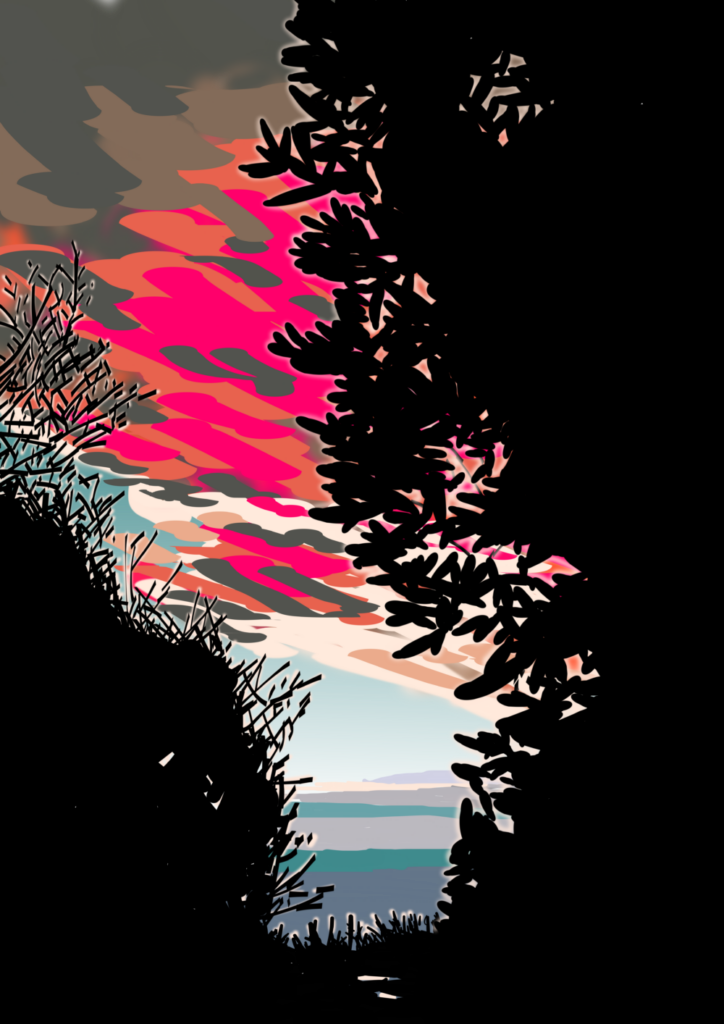
しかし、海の水面や遠くの山のシルエットは青空の余韻を残したまま、不思議な静けさを保っています。そして今にも何事か起こりそうな雲の様子が強烈な対比を見せ、心臓の奥が揺さぶられるような感動を覚え、夢中で一眼レフのシャッターを切りました。今回は、そのとき撮影した一枚の写真を元に、現代風なデジタルイラストレーションとして描き起こしてみたいと思います。あのとき目にしたドラマチックな雲の表情をさらに劇的な雰囲気に昇華させるため、あえて実際にはなかったオレンジや赤の色彩を取り入れ、空想的で劇的なイメージの世界へと仕上げていきます。
1. キャンバスの準備とアタリ描き
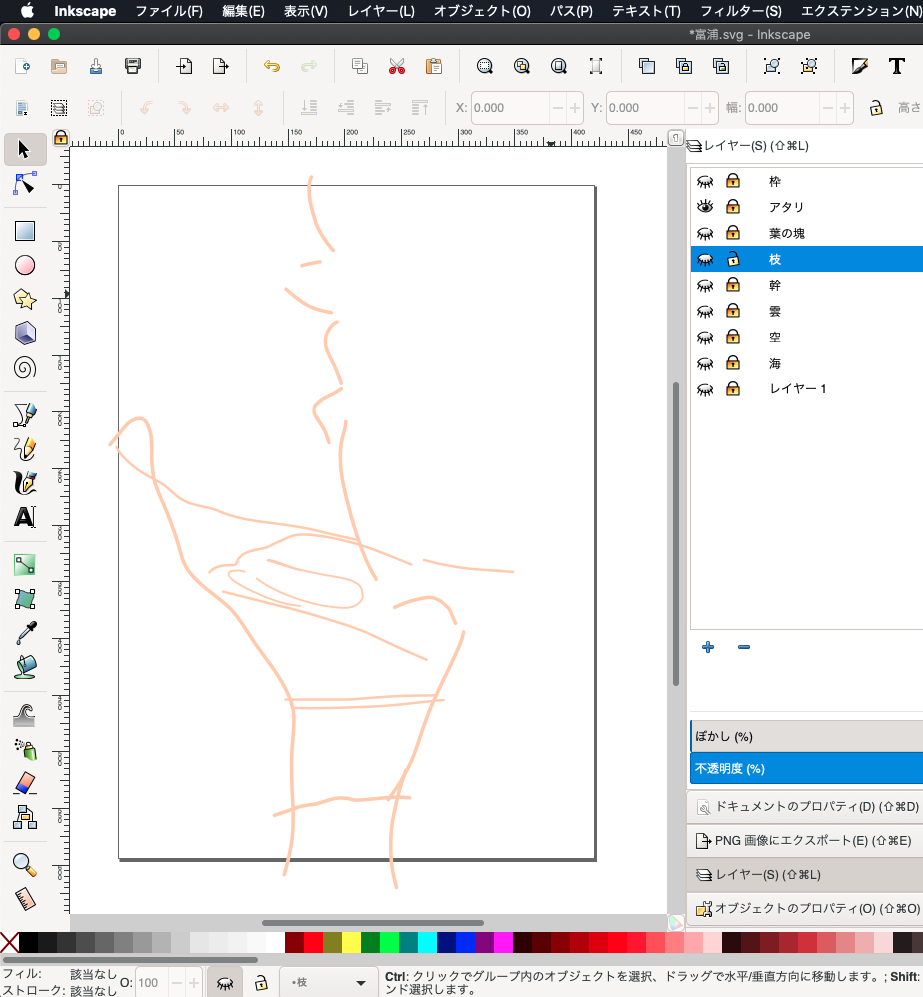
いつものように「Inkscape 1.0」を立ち上げ、新規キャンバスの画面サイズをA2縦サイズに設定します。まず全体のバランスを捉えるための「アタリレイヤー」を作成し、カリグラフィツールのマーカーを選択します。薄いベージュカラーを選び、幅を「3」程度の細い線で大まかな下絵を描いていきます。
今回の構図は非常にシンプルで、画面全体が「近景の植物のシルエット」「海」「空」という大まかな3つのブロックに分かれています。そのため、下絵も複雑に描き込む必要はありません。
2. 近景の植物シルエット(額縁)の構築
【検索ワード・関連用語】
デジタルイラスト制作、Inkscape 1.0 使い方、カリグラフィツール 活用法、ベクターアート 表現手法、風景画 デジタルペイント、シルエット表現
近景である手前の植物のシルエットが、画面全体の面積の半分以上を占める大胆な構図にしています。この絵で一番描きたいのは静かな海と劇的な空の模様ですが、手前の植物を真っ黒なシルエットにすることで、まるで絵画を縁取る「額縁」のような役割を持たせようと考えました。
しかし、「画面の半分以上を占めるこの黒い塊が、果たして一つの絵として美しく成立するのだろうか?」という不安がよぎります。迷いながらも、まずは手を動かしてみることにしました。
① 右側の葉の塊を描く
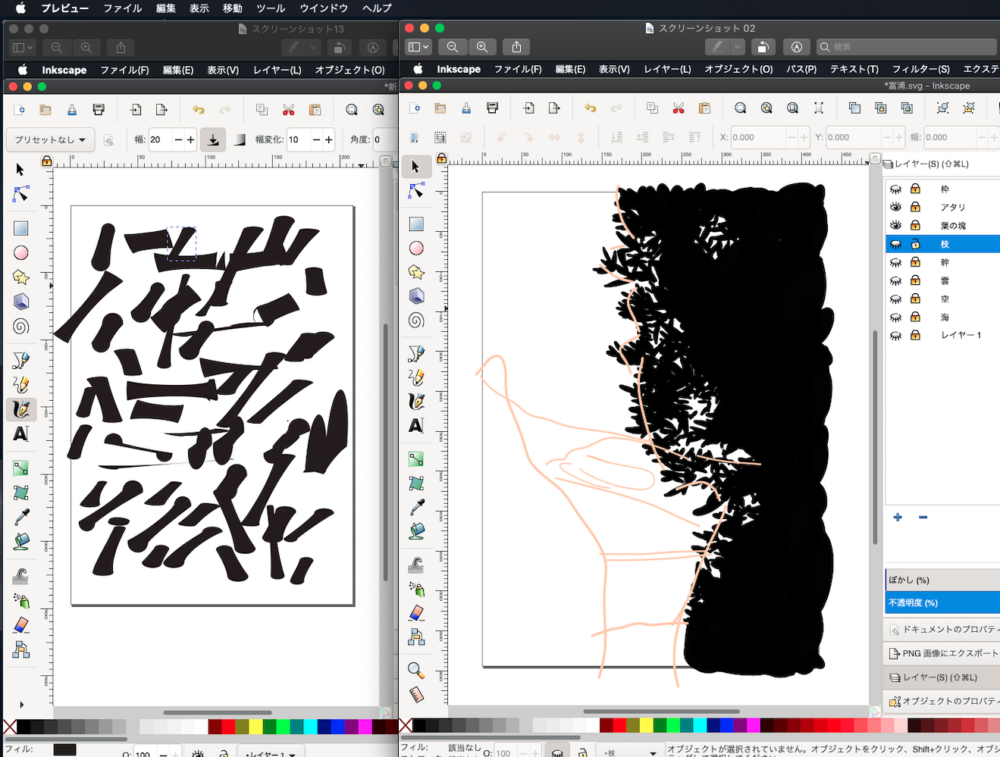
まずは画面の右半分を占める葉っぱの塊から描き始めます。新規レイヤーを作成し、「葉の塊」と名付けます。カリグラフィツールの設定を以下のように調整します。
ブラシの種類:ブラシ(Brush)
幅:15〜30(描く部位に合わせて太さを変化させる)
幅変化:10〜30(素早く動かしたときに線が細くなり、木の枝の先端を鋭く表現できる)
角度:30°〜45°(一方向に平たい筆になるため、自然な線の強弱が生まれる)
固定度:50〜90(角度の維持率。高いほどシャープで引き締まったエッジになる)
いきなり本番を描くのは緊張するため、ツールの設定を変えながら余白で少し練習を重ねてから本番に臨みました。隙間を適度に残しながら、最後は大きめのサイズで塗りつぶしていきます。
② 左側の枝と幹を描く
さらに別の新規レイヤーを作成し、「枝」と名付けます。右側の形状とは異なる有機的な枝のつながりを感じさせるようにカリグラフィツールの設定を微調整し、海側の輪郭を描いてから残りの部分を大きめのブラシサイズで塗りつぶします。
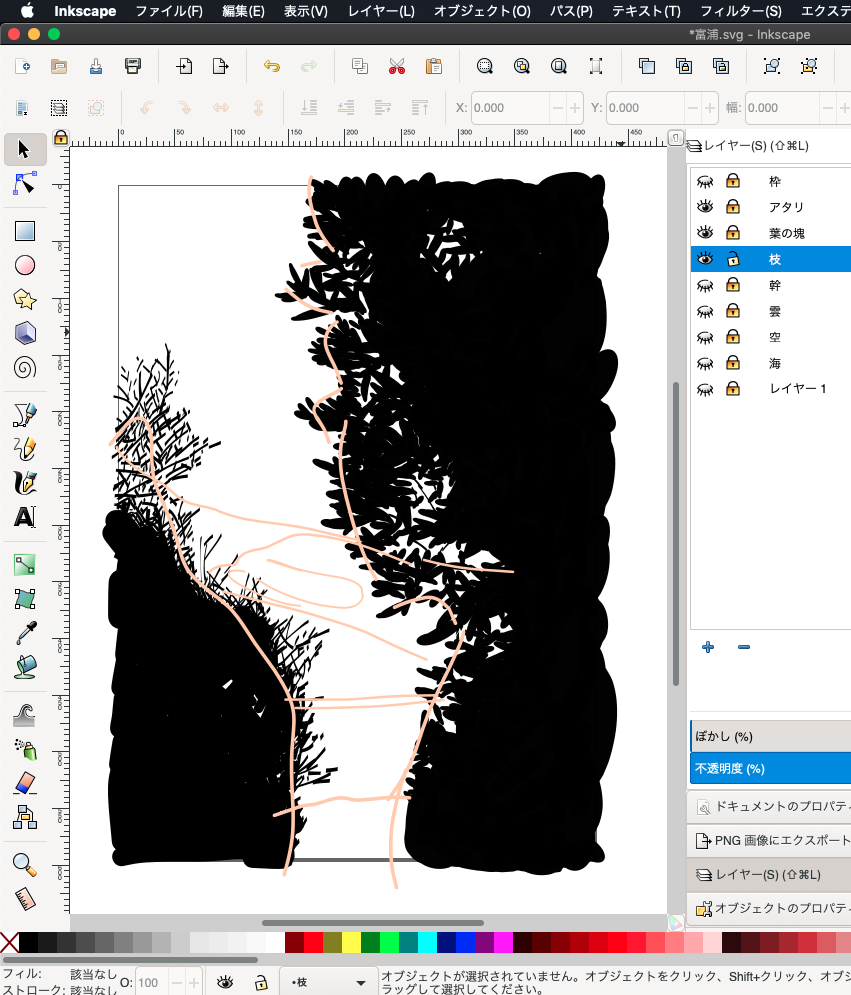
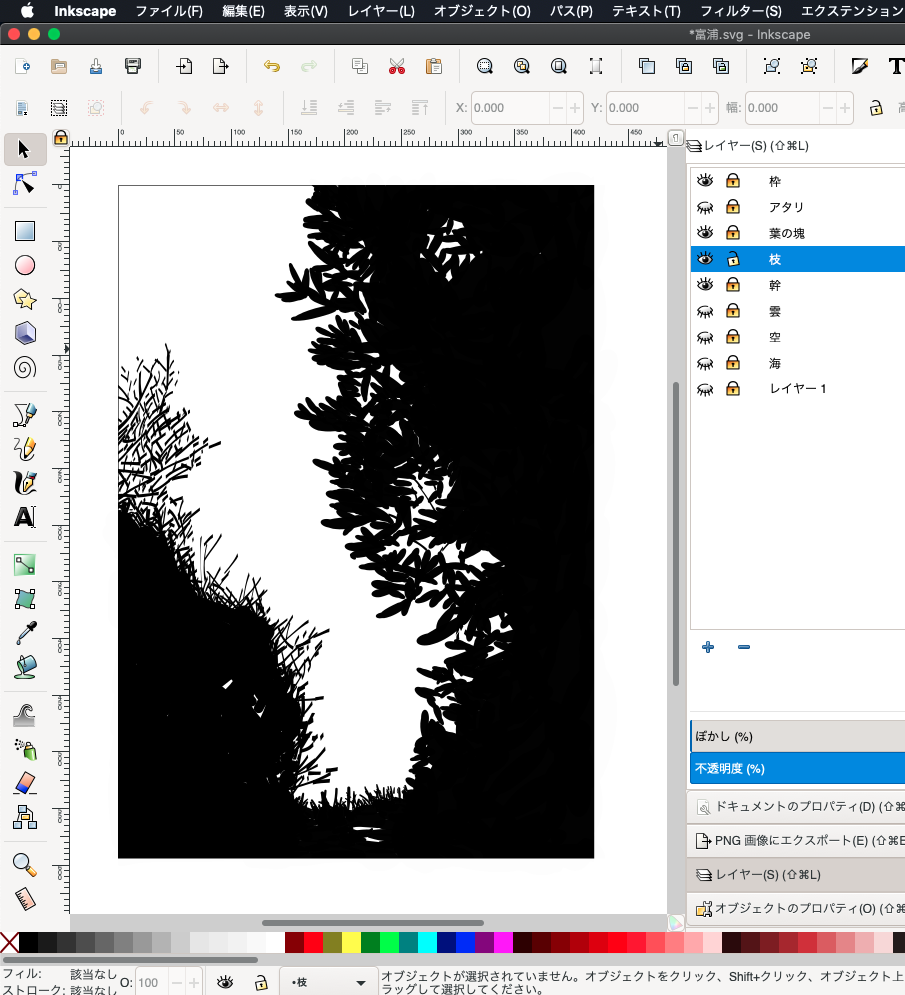
続いて新規レイヤーで「幹」を作成し、同様にブラシ設定を整えながら描き込みます。これで、画面を引き締める近景の植物シルエットの「額縁」が完成しました。カリグラフィツールのパラメータを柔軟に変えることで、思った以上にスムーズかつスピーディーに前景を構築することができました。
3. 穏やかな海面と遠景の描写
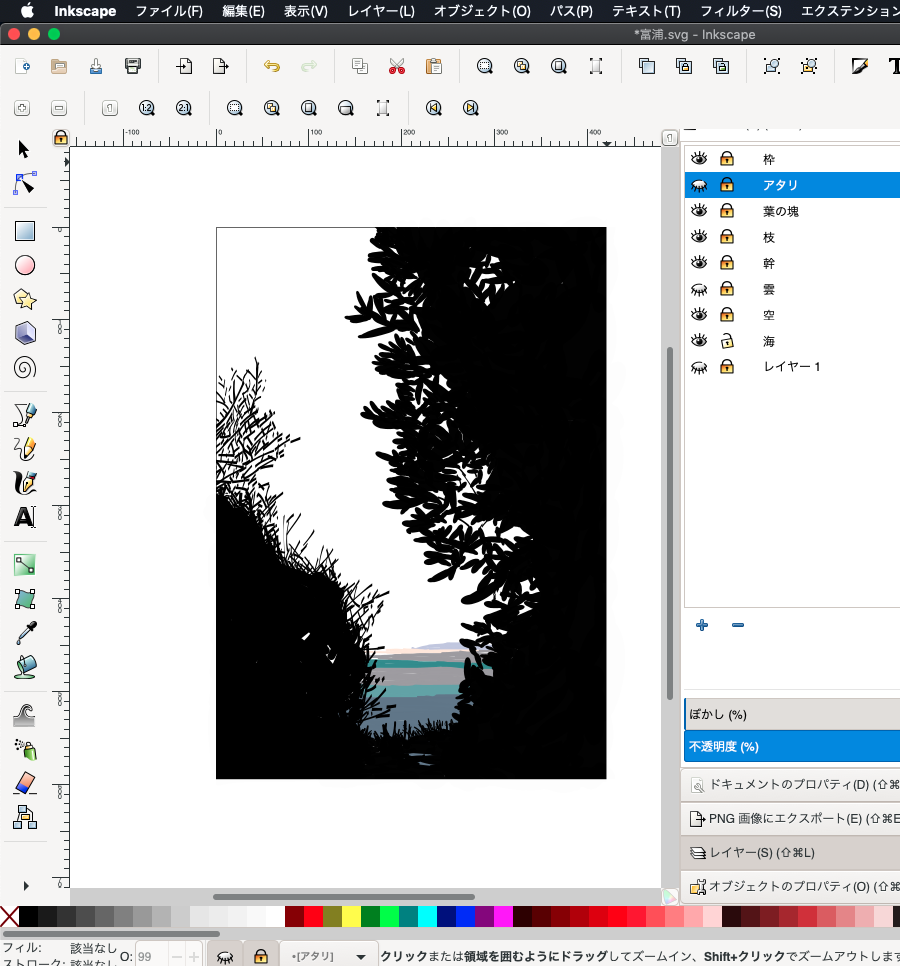
次に、静まり返った海面を描くため、「海」と名付けた新規レイヤーを作成します。カリグラフィツールを再び「マーカー」に変更し、キャップの値を「1」に設定。幅を小さくして水平方向へ丁寧に色を置いていきます。
凪いでいる水面の静けさを際立たせるため、過度なコントラストはつけず、繊細な色調の変化のみで表現しました。また、遠景に横たわる半島の山も、空気に溶け込むような薄めの色合いでそっと添えておきます。
4. 魅惑的な空のグラデーションづくり
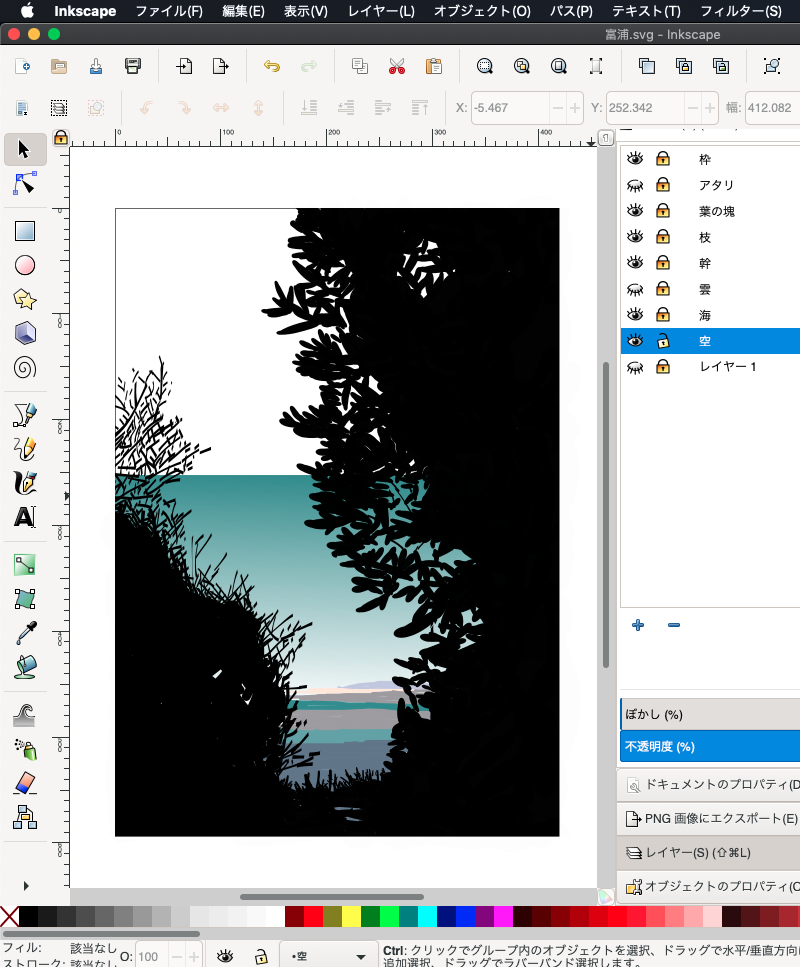
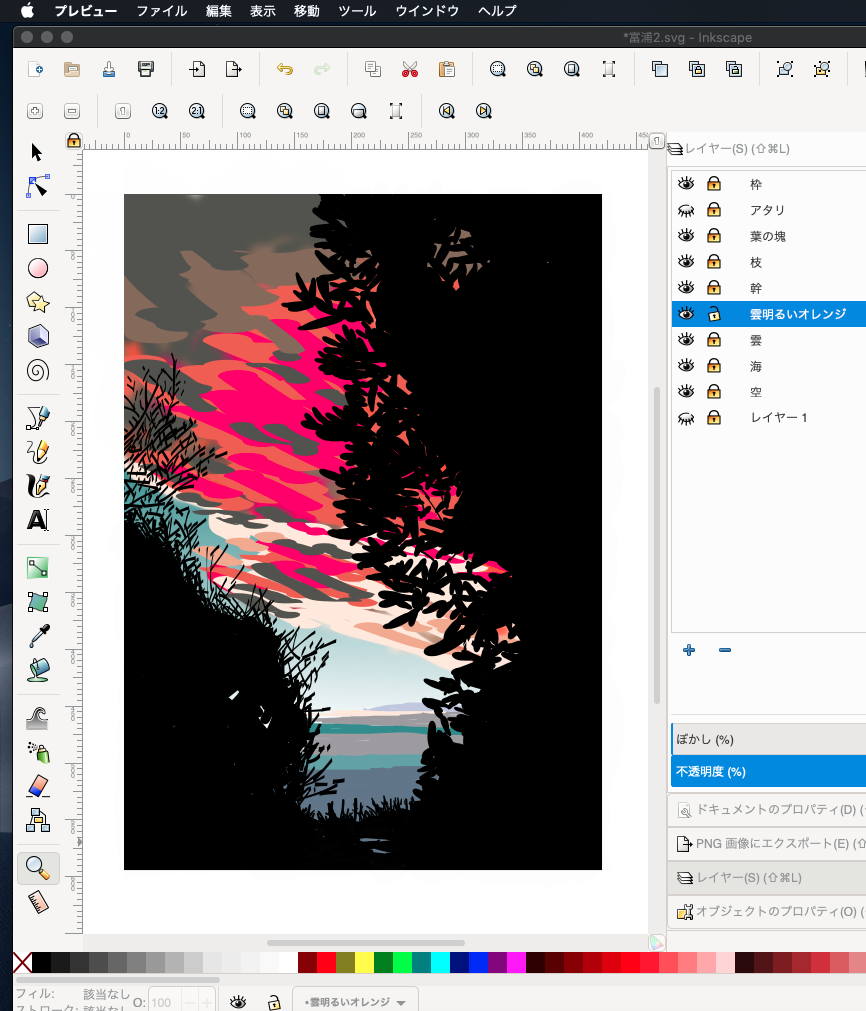
海面が描けたら、次は凪いだ空のベースを作ります。新規レイヤーを作成し「空」と名付けます。今回もっとも主役にしたい雲のモコモコとした下部分と少し重なるあたりから、海面の上部付近にかけて、矩形ツールで綺麗な四角形の色面を配置します。
フィル/ストロークパレットを開き、線形グラデーションを設定します。グラデーションツールを使って縦方向のグラデーションにし、上の端点を「R63, G138, B140」、下の端点を選択して不透明度を「0」に落とします。この「空」レイヤーをレイヤーパレットの最背面に配置することで、奥行きのある美しい空のベースが完成しました。
5. パキッとした筆致で魅せる「劇的な雲」の表現
いよいよ、記憶の中にあるあの劇的な雲に挑戦します。新規レイヤーで「雲」を作成し、レイヤーパレット上の重なり順を下から「空」「海」「雲」の順番に配置します。
ここでふと、カリグラフィツールを使って柔らかくぼかしたくなる誘惑に駆られますが、それではベクターイラストとしての面白みが半減してしまいます。今回は、あえてパキッとした力強い筆のタッチを残した雲を描くことにこだわりました。
カリグラフィツールの設定をさらにブラッシュアップします。
ブラシの種類:筆(Brush)をベースにする
幅:30〜50など、少し太めに設定(雲のダイナミックで力強い塊を作るため)
幅変化:0または低め(速度によって線が細くなりすぎるのを防ぎ、しっかりとした「面の筆跡」を残すため)
角度:0(水平にしておくと、横に長く流れる雲のストロークが安定する)
固定度:90〜100(筆の向きが常に一定に保たれ、フラットでスタイリッシュな筆跡になる)
キャップ:0.5〜1(タッチの方向や雲の大きさに応じて臨機応変に変更)
左側の空きスペースを利用して入念に試し書きを行い、感覚を掴んでから本番を描いていきます。
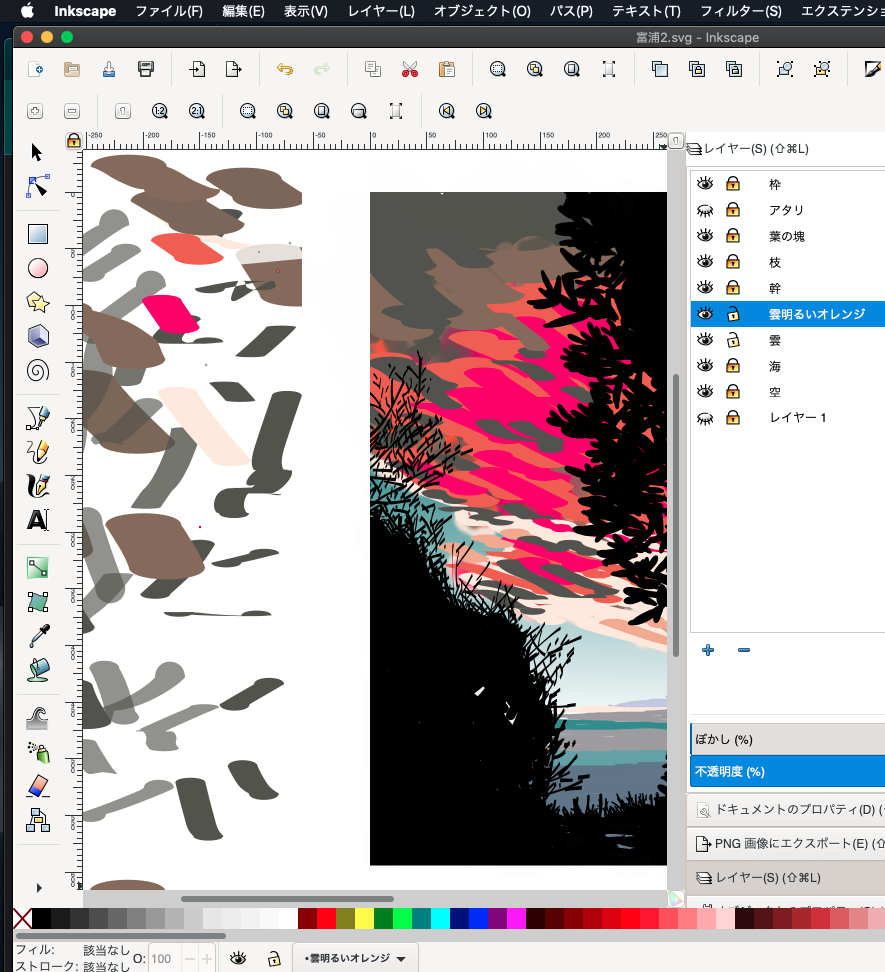
まずは夕焼けの最も明るいベースカラーであるオレンジ色を、カリグラフィツールでざっくりと太く置きます。次に鮮やかなマゼンタを選び、先ほどの太めの設定のまま、雲のモコモコとしたボリュームや、風に流される空気を「一太刀(ワンストローク)」でスッと引いていきます。
ここで何度も往復してベタ塗りするのではなく、「筆跡の重なり」や「あえて残した隙間」を活かすことが、ベクターアート特有のおしゃれで洗練された質感を生み出すコツです。中層の雲のレイヤーには、さらに深みを持たせるために濃い茶色を重ね、空と接する薄いオレンジ色を不自然にならない程度に馴染ませて全体のバランスを見渡します。
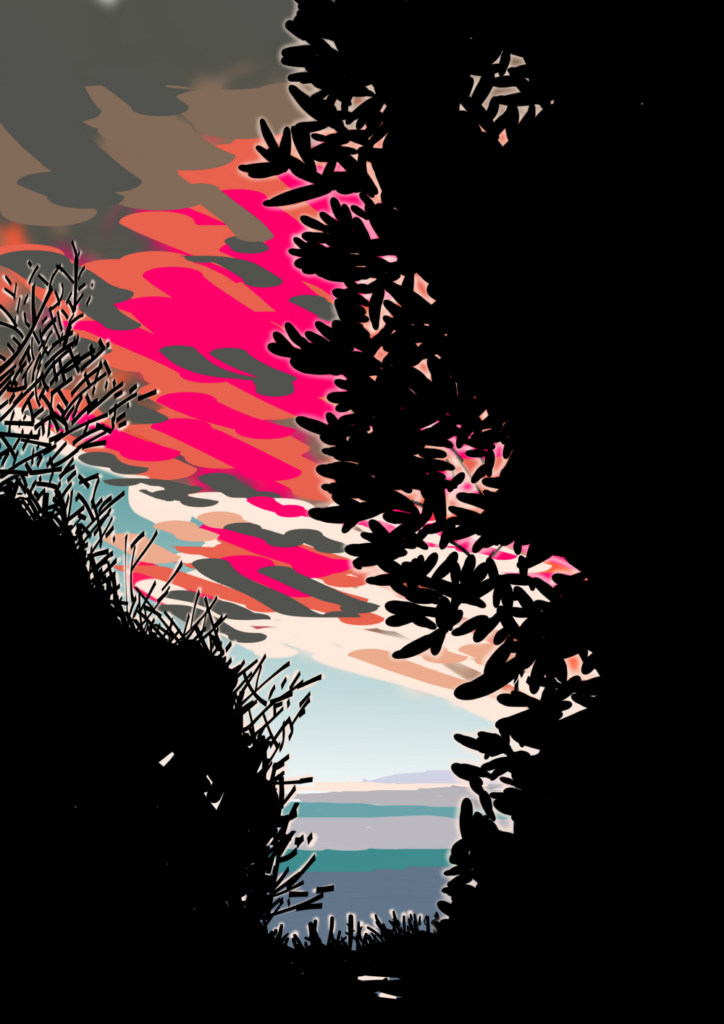
最後に、シルエットになっている手前の植物たちに、ドラマチックな「逆光の光」をまとわせます。「幹」「枝」「葉の塊」それぞれのレイヤーのすぐ下に新規レイヤー「光」を追加し、カリグラフィツール(マーカー、キャップ1)で細いタッチの薄いオレンジ色を輪郭に沿うように重ねます。さらにレイヤーのぼかし効果を「15」に設定してふんわりとした光の滲みを表現すれば、すべての工程が完了です。
おわりに
いかがでしたでしょうか? 今回は、いつもの作風とはひと味違う、空気感が際立つイラストに仕上がったように感じています。
「前景の植物シルエット」「海」「空」「雲」という、これ以上ないほどシンプルで最小限の要素だけで、果たして一枚の絵として説得力を持つだろうか――そんな小さな不安を胸に描き始めましたが、慣れ親しんだInkscapeのカリグラフィツール、グラデーション、そしてわずかなぼかし機能を掛け合わせることで、思い描いた世界観をしっかり形にすることができました。
写真の事実をそのまま再現するのではなく、実際には存在しなかった鮮やかなオレンジや赤の色彩を取り入れることで、現実の記憶から一歩離れた「空想の海の風景」を描き出すことができ、描き終えた今、とても清々しい達成感に包まれています。 今回の富浦海岸の風景画について、みなさんはどのように感じられたでしょうか? よろしければ、ぜひ感想やコメントを残していただけるとこれからの大きな励みになります。それでは、また次回の記事でお会いしましょう!
コメント